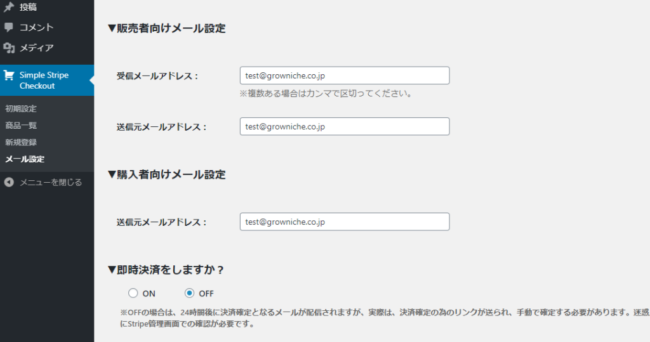
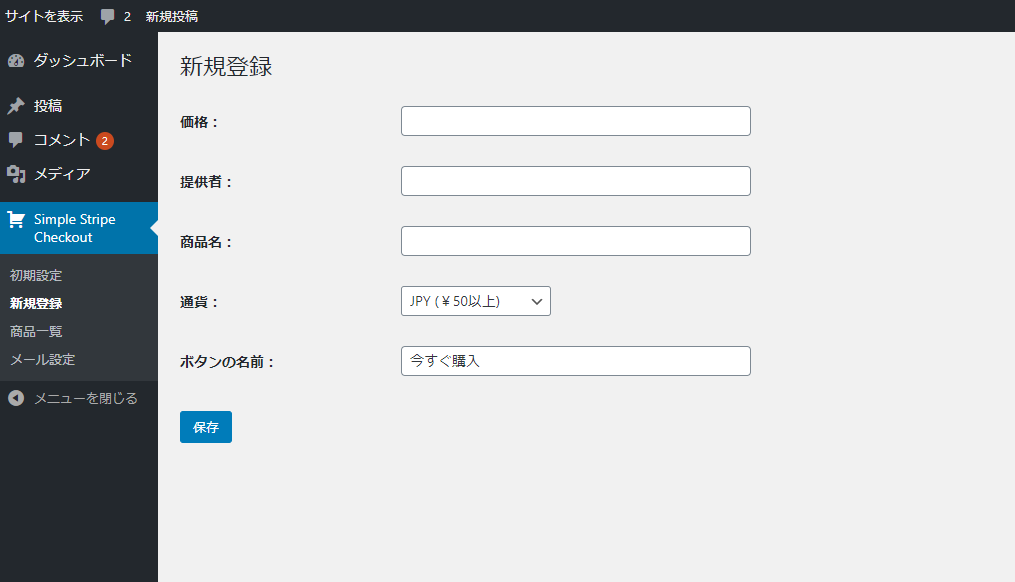
左サイドメニューの「新規登録」のページに行くと、商品を新規登録する画面にいきます。そこで以下の必要な内容を入力し、保存を行うと商品登録が完了です。
- 価格
- 提供者
- 商品名
- 通貨
- ボタンの名前
価格
税込みでの価格を入れます。この価格でクレジット決済が成されます。
提供者
提供者の名前を入れます。法人名であったり、サービス名であったり。
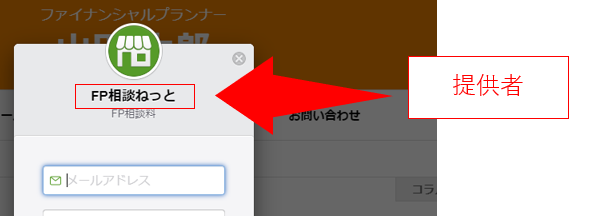
決済ボタンを押した際に出てくる決済フォーム(下の画像参照)でいうと、「FP相談ねっと」の部分が「提供者」になります。
商品名
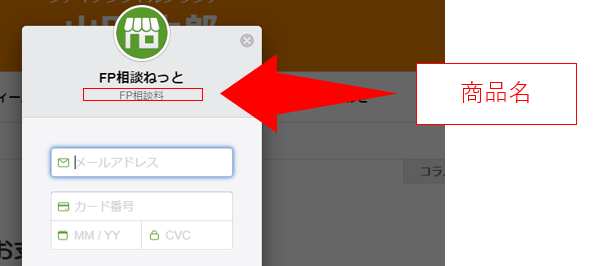
商品名は、Stripeの決済フォーム例の画像の「FP相談料」の部分にあたります。
通貨
通貨は日本であればJPYがデフォルトなので、そのままで良いです。なお、最低決済単価は通貨により異なり、日本円は50円からになります。
その他の設定できる通貨
USD、EUR、TWD、CNY、SGD、KRW、THB、VND、MYR、IDR、INR
※Stripe自体は他の通貨も使えますが、このプラグインで設定できる範囲は限定しています。
ボタンの名前
埋め込まれた「ボタン」に書かれる文字になります。
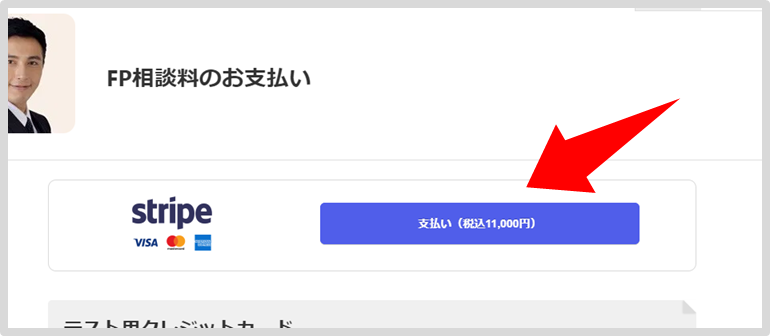
下のサンプル画像では「 支払い(税込11,000円) 」が「ボタンの名前」で設定できます。
以上の項目が完了したら、次は決済ボタンを埋め込む作業をしましょう。